
Cómo migrar tu inventario a Gestión Comercial importando tu Excel
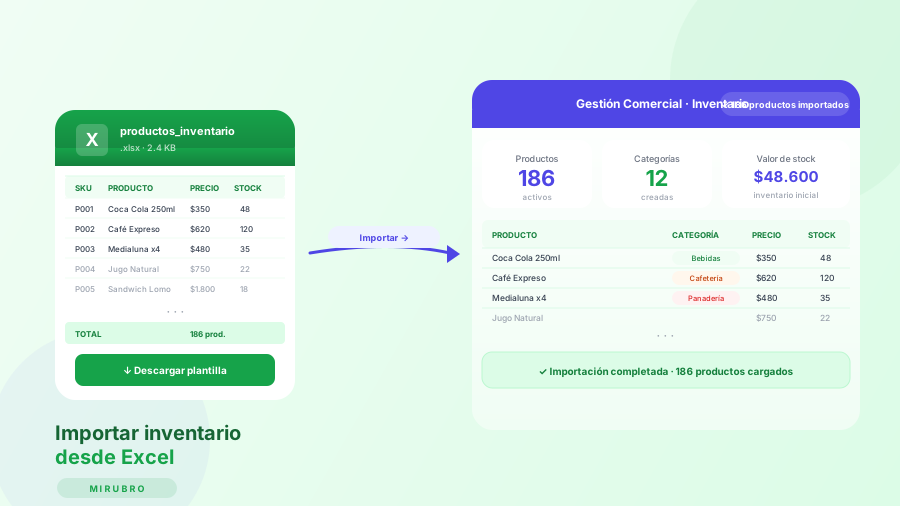
Con la plantilla correcta, migrar tus productos a Gestión Comercial es más simple: descargás el ejemplo, completás tus datos y luego importás todo al sistema.
Por qué ordenar el inventario antes de migrar
Uno de los errores más comunes al empezar con un sistema de gestión es importar datos sucios: productos duplicados, precios desactualizados, categorías mezcladas o stocks incorrectos. Cuando eso pasa, el sistema refleja el caos que se quería resolver y la adopción fracasa.
La migración desde Excel a Gestión Comercial es una oportunidad para hacer limpieza. Revisás lo que tenés, lo estructurás correctamente y cargás data de calidad desde el día uno. El resultado: un inventario confiable que tu equipo puede usar sin fricciones desde el primer login.
Qué datos podés importar
La plantilla de importación de Mirubro cubre los datos esenciales para empezar a operar:
- Productos: nombre, descripción, código interno (SKU).
- Categorías: a qué grupo pertenece cada producto.
- Precios: precio de venta unitario.
- Stock inicial: cantidad disponible al momento de la carga.
- Variantes: en caso de productos con tallas, sabores u otras opciones.
No es necesario completar todos los campos para empezar. Con nombre, categoría, precio y stock ya tenés lo suficiente para operar desde el primer día.
Guía paso a paso: cómo importar tu inventario
Paso 1: descargar la plantilla modelo
Dentro de Gestión Comercial, en la sección de Inventario, encontrás la opción de importar productos. Desde ahí podés descargar la plantilla oficial en formato Excel (.xlsx). Esta plantilla tiene la estructura exacta que el sistema espera: columnas con nombres, tipos de dato y ejemplos de cómo completar cada campo.
Nunca uses una plantilla genérica o armada a mano. Siempre trabajá desde la plantilla descargada del sistema para evitar errores de formato que puedan rechazar la importación.
Paso 2: revisar cómo está estructurada
La plantilla tiene una fila de encabezado con el nombre de cada columna y filas de ejemplo con datos de muestra. Antes de completarla con tus datos reales, recorrela entera: entendé qué espera cada columna, qué valores son obligatorios y cuáles son opcionales. Los campos obligatorios están marcados en el encabezado.
Paso 3: completar la plantilla con tus datos reales
Volcá tus productos en la plantilla siguiendo el formato indicado. Si ya tenés un Excel propio con tu inventario, es tan simple como copiar y pegar los datos en las columnas correspondientes. Prestá atención a los formatos: los precios van sin símbolo de moneda, los stocks son números enteros, y los nombres de categorías deben coincidir con las que definiste previamente en el sistema.
- Nombres de producto: claros y consistentes, sin abreviaciones confusas.
- Categorías: definí las categorías primero en el sistema y usá exactamente esos nombres en la plantilla.
- Precios: número sin formato de moneda ni separadores de miles inconsistentes.
- Stock: cantidad real disponible en este momento, no una estimación.
- SKU/Código interno: si usás códigos propios, cargalos para facilitar búsquedas futuras.
Paso 4: validar formato y consistencia
Antes de importar, hacé una revisión manual. Buscá duplicados, chequeá que no haya celdas vacías donde debería haber datos, y verificá que los nombres de categorías coincidan exactamente con los del sistema. Un error tipográfico en el nombre de una categoría puede generar inconsistencias que después son difíciles de corregir en bulk.
Paso 5: importar el archivo a Gestión Comercial
Con la plantilla completa y revisada, volvé a la sección de importación en Gestión Comercial, subí el archivo y confirmá la operación. El sistema procesa el archivo, valida los datos y te muestra un resumen de lo que se va a cargar antes de confirmar definitivamente.
Paso 6: revisar resultados y corregir inconsistencias
Una vez completada la importación, revisá el inventario cargado. Si el sistema detectó errores en alguna fila, te lo informa con detalle. Podés corregir esas filas en la plantilla y reimportarlas, o editarlas directamente en el sistema producto por producto.
Errores comunes a evitar
- Importar con datos duplicados: revisá que no haya el mismo SKU cargado dos veces.
- Categorías sin crear primero: si la categoría no existe en el sistema, el producto puede quedar sin clasificar.
- Precios con formato incorrecto: evitá símbolos de moneda, espacios o comas como separadores de miles si el sistema espera punto.
- Stocks negativos o en cero cuando hay stock real: en un sistema de inventario, arrancar con stock incorrecto genera problemas desde el primer movimiento.
- No descargar la plantilla oficial: trabajar con una plantilla distinta a la del sistema casi siempre genera errores de importación.
Buenas prácticas antes de importar
- Hacé un conteo físico antes de cargar el stock inicial.
- Definí tu estructura de categorías antes de completar la plantilla.
- Probá con un lote pequeño (10-20 productos) antes de importar todo.
- Guardá la plantilla completada como respaldo antes de subirla.
- Coordiná la migración en un momento de baja operación del negocio.
Beneficios de migrar bien desde el inicio
Un inventario bien cargado desde el día uno es la base de todo lo demás: reposiciones correctas, reportes confiables, menos errores en caja y una visión real de qué se vende y qué no. El tiempo invertido en la migración se recupera en la primera semana de operación.
Migrá tu inventario con una plantilla clara y empezá a operar en Gestión Comercial con datos ordenados desde el día uno.
Ver Gestión ComercialPreguntas frecuentes
- ¿Hay un límite de productos que puedo importar en una sola vez?
- Depende del plan contratado. Para volúmenes muy grandes se recomienda importar en lotes para facilitar la revisión de errores y el control del proceso.
- ¿Puedo importar y luego editar productos individualmente?
- Sí. Después de la importación masiva podés editar cualquier producto directamente desde el panel de inventario, uno por uno o en edición múltiple según las funcionalidades disponibles.
- ¿Qué pasa si subo el mismo archivo dos veces?
- El sistema detecta duplicados basándose en el código SKU o nombre del producto. Te avisará antes de confirmar si hay registros que ya existen en el inventario.
- ¿Puedo importar variantes de producto (tallas, sabores, etc.)?
- Sí, la plantilla contempla variantes. Cada combinación de producto y variante puede cargarse como una fila separada con su propio stock y precio.
- ¿Es necesario vaciar el inventario antes de importar si ya tengo algunos productos cargados?
- No necesariamente. Podés usar la importación para agregar nuevos productos sin afectar los existentes, siempre que los SKUs no se repitan. Si vas a reemplazar datos existentes, consultá con el equipo de soporte el procedimiento recomendado.

Mirubro


